
Hướng dẫn lập trình thẻ RFID và thiết lập tài cho định vị Adsun TMS-T89
Đăng bởi adminad
Adsun TMS-T89 là thiết bị đã được nhà nước cấp phép theo tiêu chuẩn số 04-SXLR/2015/TCĐBVN, có thể gắn cho nhiều loại xe: xe hơi (Ô Tô), xe khách, xe du lịch, xe tải, và còn có thể quản lý xe taxi. Bạn có thể quản lý online (quản lý từ xa) với nhiều tính năng vượt trội. Thiết bị giám sát hành trình Adsun được sử dụng rộng rãi và được rất nhiều ý kiến đánh giá cao về chất lượng
I. Lập trình thẻ RFID
Có 2 cách lập trình thẻ RFID đó là lập trình trên website (từ xa) hoặc trực tiếp trên phần mềm ADSUN GPS Programmer 5.0 RFID
 Lưu ý: Muốn lập trình thẻ thì xe phải ở trạng thái dừng đỗ.
1. Hướng dẫn lập trình trên website (lập trình từ xa)
Trang vns.adsun.vn
Muốn lập trình thẻ tài xế thì trước đó đã nhập danh sách lái xe vào website (nhập trong Nhập liệu – Danh sách tài xế) và gán số xe vào tài xế
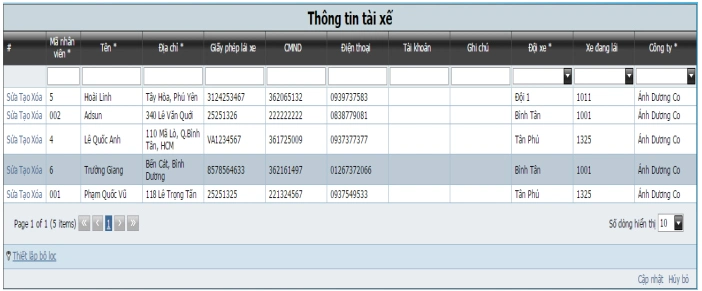
– Kết nối RF-15 vào thiết bị định vị và đặt thẻ RFID lên, định vị kêu 3 tiếng “bíp”
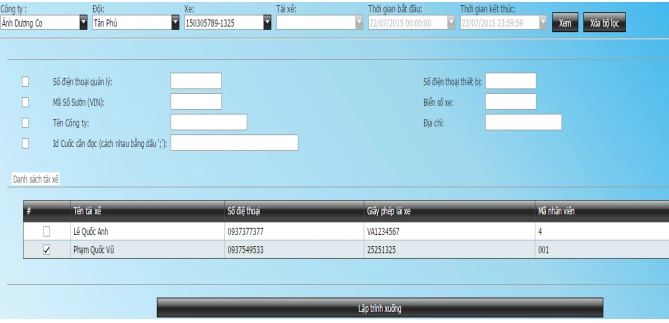
– Vào Quản trị – Lập trình và đọc cuốc xe – chọn Đội – chọn Xe – nhấn Xem
– Trong bảnh danh sách tài xế, chọn vào tài xế muốn lập trình cho thẻ rồi nhấn “Lập trình xuống”, website sẽ hiện thông báo “lập trình thành công”.
– Chờ một lát, thiết bị định vị sẽ nhận dữ liệu từ server và ghi lên thẻ. Khi RF-15 kêu 3 tiếng “bíp” nhỏ và 1 tiếng “bíp” lớn, lúc này đã ở trạng thái đăng xuất.
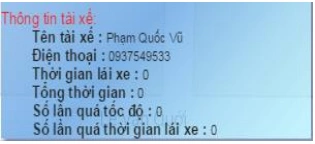
– Lấy thẻ ra và tiến hành đăng nhập lại để kiểm tra, trên website đã hiện thông tin tài xế.
2. Lập trình trên phần mềm ADSUN GPS Programmer 5.0 RFID
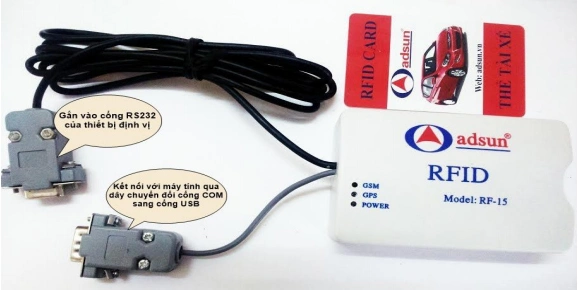
– Cần phải có dây chuyển đổi cổng COM sang cổng USB
– Kết nối thiết bị đọc thẻ tài xế (RF-15) với định vị và máy tính.
– Mở phần mềm ADSUN GPS Programmer 5.0 RFID trên máy tính, tick vào “Lập trình RFID” – nhấn “Chọn”.

– Để xem đang kết nối với máy tính qua cổng COM nào, từ màn hình máy tính phải chuột vào biểu tượng “My Computer” – chọn “Manage” – chọn “Device Manager” – chọn vào “Ports (COM & LPT)”
– Chọn cổng COM sau đó nhấn “Kết nối” trong phần RFID card, phần mềm sẽ thông báo kết nối thành công hoặc thất bại (có thể chọn sai cổng COM hoặc kết nối bộ ghi đọc thẻ chưa đúng)
– Để ghi thẻ RFID phải có thông tin tài xế, có 2 cách thêm thông tin đó là thêm trực
tiếp trên phần mềm hoặc tải file có sẵn theo định dạng mẫu
Thêm trực tiếp
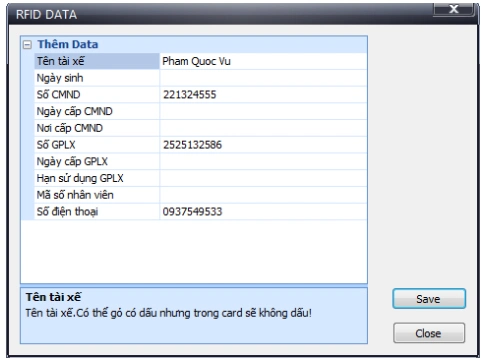
Trên phần mềm chọn vào “Thêm” trong phần database, điền thông tin tài xế vào, những thông tin bắt buộc phải có là Tên tài xế, Số CMND, Số GPLX, những thông tin còn lại có thể thêm sau. Nhấn “Save” để lưu lại.
Tải file có sẵn: File có sẵn là file excel theo định dạng chuẩn như trên, nếu không đúng khi tải lên phần mềm sẽ thông báo lỗi
II. HƯỚNG DẪN THIẾT LẬP TÀI
1. Sử dụng thẻ RFID
– Nếu công ty đã sử dụng thẻ RFID (Thẻ Tài Xế) thì không cần thiết lập tài mỗi khi giao ca. Mỗi tài xế sẽ được cấp 1 thẻ RFID có lập trình sẵn thông tin (Họ tên, GPLX, số điện thoại..) của tài xế. Tài xế chỉ cần đăng nhập vào thiết bị (RF-15) khi bắt đầu ca và đăng xuất khi kết thúc ca làm việc.
– Hướng dẫn sử dụng thẻ RFID: Muốn thao tác thành công trên thiết bị RF-15 thì xe phải đang ở trạng thái dừng đỗ. Khi đổi tài, đăng xuất hoặc đăng nhập phải có một khoảng thời gian delay là 5 giây.

Đăng nhập: đặt thẻ RFID lên trên thiết bị RF-15, đăng nhập thành công thì thiết bị kêu 3 tiếng “bíp”, đèn Power trên Định vị GPS chớp chậm đều. Khi đó trên website trong phần thông tin xe sẽ có thông tin tài xế

Đăng xuất: đặt thẻ RFID lên trên thiết bị RF-15, đăng xuất thành công thì thiết bị kêu 1 tiếng “bíp”, đèn Power trên Định vị GPS chớp nhanh. Khi đó trên website trong sẽ để thông tin tài xế là “null”

2. Thiết lập tài trên trang vns.adsun.vn
Mỗi xe sau khi giao ca, đội trưởng hoặc điều hành có nhiệm vụ thiết lập danh sách tài xế lên ca. Việc làm này tối thiểu phải được thực hiện trước khi “Kết toán ca” vào sáng hôm sau.
Có 2 hình thiết lập: thiết lập trực tiếp thông tin lái xe vào phần mềm, hoặc thêm file theo định dạng mẫu
+ Nhập trực tiếp từ cửa số phần mềm:
– Thực hiện: vào “Nhập liệu” – chọn “Thiết lập tài”
– Chọn ngay dòng số tài muốn thiết lập tên lái xe, click chuột ngay tại vị trí có tên lái xe, phần mềm sẽ sổ xuống bản danh sách lái xe
– Chọn tên lái xe lên tài cho xe
– Tiếp tục chọn tên lái xe lên tài cho xe khác
– Cuối cùng bấm “Cập nhật” để lưu lại
+ Nhập bằng cách tải danh sách lái xe lên ca vào phần mềm:
Thực hiện: vào “nhập liệu” chọn “danh sách tài xế”
Nhấn “ chọn tập tin” : chọn đường dẫn chứa file danh sách lái xe theo định dạng chuẩn
Nhấn “ tải lên” để phần mềm thực hiện tải danh sách lái xe lên ca
Chờ 1 lát, phần mềm sẽ tự động thông báo: OK nếu danh sách có sẵn nhập đúng định dạng chuẩn, thông báo trùng nếu tên lái xe đã có, hoặc báo lỗi nếu file định dạng không đúng